Artista de storyboard
Você precisa de um plano geral que mostre o local, as condições climáticas e a posição da câmera.
Descreva uma cena com um sujeito principal bem definido e avalie a composição antes de adicionar movimento.
aplicativo unlucidGuia de criação
Se você pesquisou por um gerador de IA online unlucid, comece com uma cena específica, em vez de uma lista de atmosferas. Este guia mostra como preparar uma descrição, avaliar um exemplo visual e verificar os recursos atuais da ferramenta de criação antes de usar o resultado.
Antes de abrir uma ferramenta de criação online, decida se você precisa de uma nova cena, de um prompt mais elaborado ou de um fluxo de trabalho específico para o aplicativo. Estes guias ajudam você a começar por cada uma dessas opções.
Uma boa descrição para a Unlucid depende do que você já tem. Escolha primeiro um objetivo; incluir todos os efeitos possíveis geralmente dificulta a avaliação de um prompt online.
Você precisa de um plano geral que mostre o local, as condições climáticas e a posição da câmera.
Descreva uma cena com um sujeito principal bem definido e avalie a composição antes de adicionar movimento.
aplicativo unlucidVocê tem o conceito de uma imagem estática, mas precisa descrever a ação em palavras.
Separe o movimento do sujeito do movimento da câmera para poder avaliar cada um de forma independente.
aprimorador de prompts de IA unlucidVocê quer explorar várias opções para o mesmo cenário sem mudar a ideia central.
Varie a iluminação ou o ponto de vista, mantendo o assunto e o cenário consistentes.
gerador de prompts unlucidVocê não tem certeza se sua ideia deve ir em um campo de prompt ou em um fluxo de trabalho do aplicativo.
Confirme os controles de entrada e saída disponíveis antes de preparar o material de origem.
aplicativo unlucidTrate isto como um fluxo de trabalho de planejamento, não como uma promessa de que todos os controles existem na ferramenta acessada pelo botão.
Defina um assunto, o ambiente em que ele está, o enquadramento e uma ação visível. Por exemplo: um ciclista atravessa um cruzamento encharcado pela chuva em um plano aberto noturno. Isso dá a um gerador online algo mais fácil de avaliar do que “cidade cinematográfica”.
Use o prompt acima como ponto de partida. Depois de abrir a ferramenta de criação vinculada, verifique quais entradas, configurações e opções de saída ela realmente oferece; não presuma que ela corresponda a uma interface específica da Unlucid.
Verifique se o assunto, o enquadramento e a ação estão claros. Se algum elemento não sair como esperado, altere primeiro essa instrução em vez de reescrever o prompt inteiro. Anote quais mudanças na redação alteraram o resultado.
Este guia não pode confirmar se a ferramenta vinculada exporta um formato, uma duração ou uma resolução específica de vídeo.
Alternativa
Verifique as opções atuais de saída e exportação da ferramenta antes de planejar a entrega.
A ferramenta de criação vinculada é um destino separado. Os exemplos e as descrições da interface da Unlucid não comprovam quais controles esse destino oferece.
Alternativa
Verifique os controles do próprio destino antes de preparar um projeto que dependa de imagens ou movimento.
Mesmo um prompt detalhado pode produzir um assunto pouco claro, movimentos inconsistentes ou um ângulo de câmera inesperado.
Solução alternativa
Revise um requisito visual de cada vez e compare os resultados com o mesmo briefing.
Esta página não esclarece como um serviço de criação lida com imagens enviadas, prompts ou arquivos gerados.
Solução alternativa
Leia os termos atuais do serviço sobre dados antes de enviar material sensível.
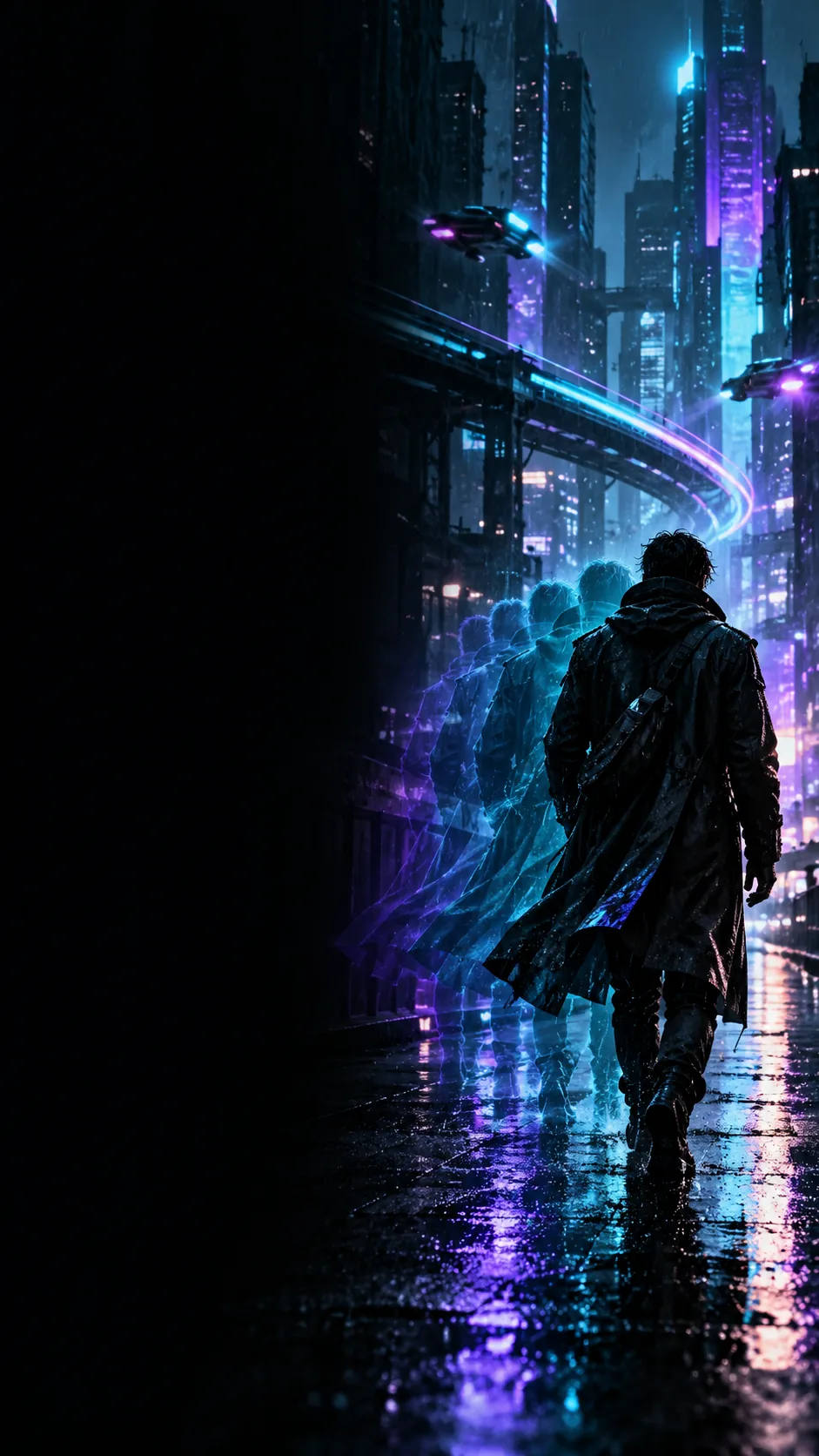
As imagens lado a lado ilustram uma possível imagem inicial e uma cena estilizada. Elas não comprovam que a ferramenta online vinculada gerou a segunda imagem a partir da primeira.
 Imagem inicial
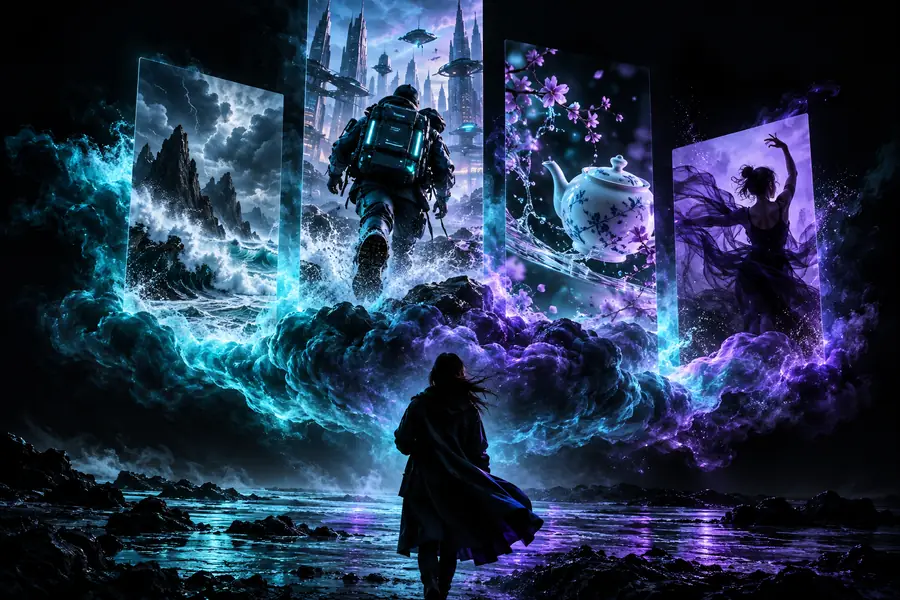 Direção visual
Estas são duas maneiras de descrever a mesma cena, não duas configurações confirmadas do Unlucid. A versão detalhada facilita avaliar o resultado pretendido.
Sujeito
Briefing genérico
Uma pessoa em uma cidade
Briefing específico
Um ciclista atravessando um cruzamento
Cenário
Briefing genérico
À noite
Briefing específico
Uma rua molhada pela chuva à noite
Enquadramento
Descrição geral
Visão cinematográfica
Descrição específica
Plano aberto com o ciclista em primeiro plano
Iluminação
Descrição geral
Iluminação dramática
Descrição específica
Semáforo vermelho refletido no asfalto molhado
Ação
Descrição geral
Movimento pela cena
Descrição específica
O ciclista atravessa o quadro
Direção de câmera
Descrição geral
Câmera dinâmica
Descrição específica
Movimento de câmera lento e constante
Um prompt online vago dificulta identificar se o resultado errou no assunto, no enquadramento ou na ação. Comece com a descrição específica acima e confira os campos e os termos atuais da ferramenta antes de enviar qualquer informação sensível.
Explore a criação visualA expressão descreve a busca por uma forma online de criar imagens com IA associadas à Unlucid. Esta página explica como preparar e avaliar uma descrição visual; ela não confirma que a ferramenta de criação indicada pelo link seja o mesmo produto que algum serviço específico da Unlucid.
Comece com o assunto, o cenário, o enquadramento e uma ação. Acrescente detalhes de iluminação ou direção de câmera apenas quando forem importantes para a cena que você quer avaliar.
Isso depende de a ferramenta que você abrir aceitar imagens como entrada e oferecer uma saída adequada. Confira os controles antes de preparar um projeto baseado em imagem; o par de imagens nesta página é uma ilustração, não um resultado confirmado da ferramenta.
Instruções genéricas deixam margem para diferentes assuntos, composições e movimentos. Explicite o detalhe mais importante e, se o resultado não corresponder ao esperado, revise uma instrução por vez.
Esta página não confirma as opções atuais de duração, formato ou resolução. Confira as configurações e opções de exportação disponíveis na ferramenta antes de assumir um requisito de produção.