Leitfaden zur Erstellung

So nutzen Sie den unlucid Online-KI-Generator

Wenn Sie nach einem unlucid Online-KI-Generator gesucht haben, beginnen Sie mit einer konkreten Szene statt mit einer Liste von Stimmungen. Dieser Leitfaden zeigt, wie Sie eine Beschreibung vorbereiten, ein visuelles Beispiel beurteilen und die aktuellen Möglichkeiten des Erstellungstools prüfen, bevor Sie sich auf ein Ergebnis verlassen.

Prüfen Sie nach dem Öffnen die verfügbaren Einstellungen
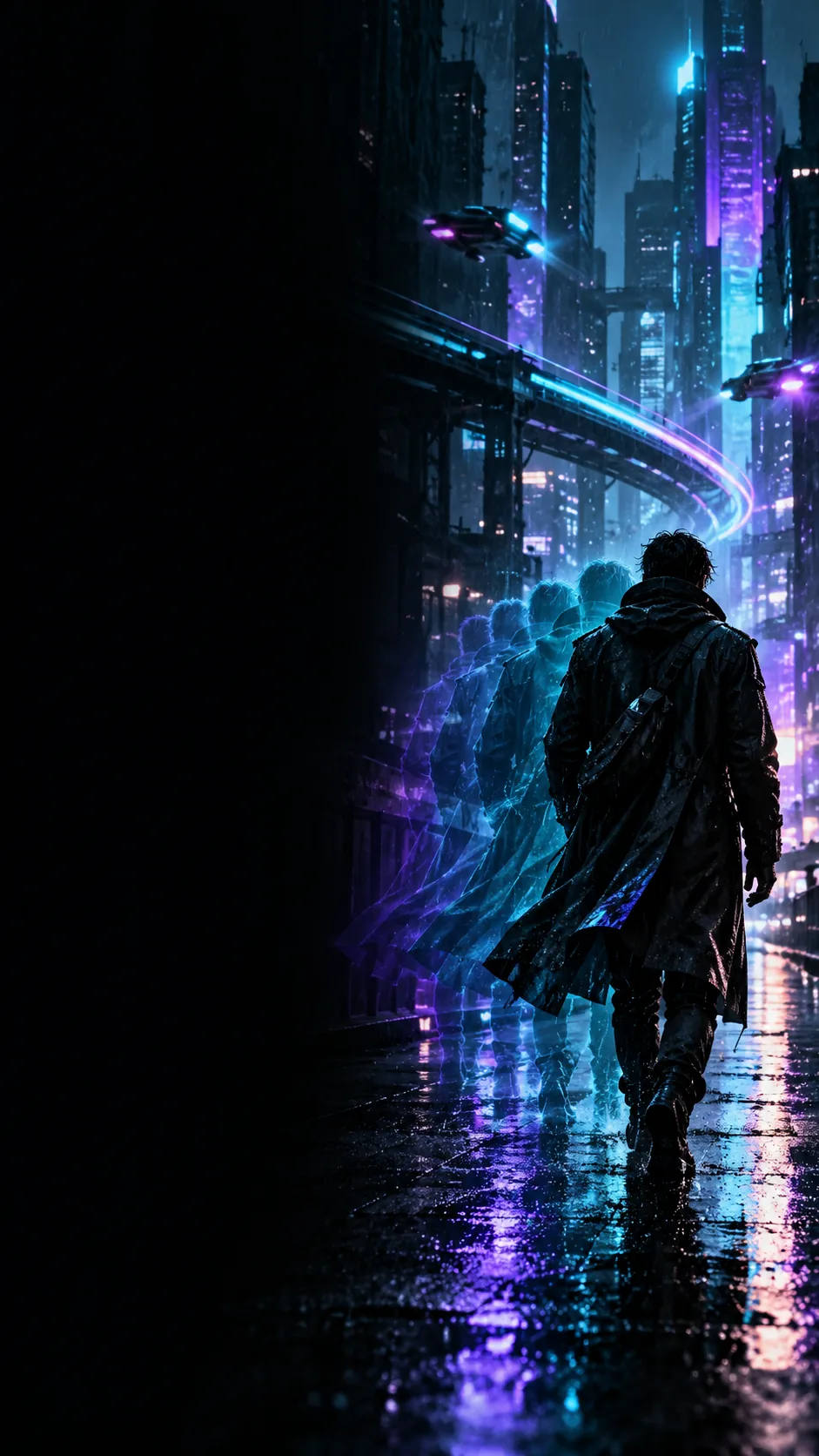
Bildbeispiel von der Landingpage von Unlucid

Voraussetzungen

Bevor Sie ein Online-Erstellungstool öffnen, entscheiden Sie, ob Sie eine neue Szene, einen präziseren Prompt oder einen app-spezifischen Arbeitsablauf benötigen. Diese Leitfäden behandeln die jeweiligen Ausgangspunkte getrennt.

Wählen Sie einen Ausgangspunkt

Eine nützliche Beschreibung für Unlucid hängt davon ab, was Sie bereits haben. Legen Sie zuerst ein Ziel fest; wenn Sie jeden möglichen Effekt hinzufügen, wird ein Online-Prompt meist schwerer zu beurteilen.

Storyboard-Zeichner

Sie benötigen eine weite Einstellung, die den Ort, das Wetter und die Kameraposition vermittelt.

Beschreiben Sie eine Szene mit einem klaren Hauptmotiv und beurteilen Sie die Bildkomposition, bevor Sie Bewegung hinzufügen.

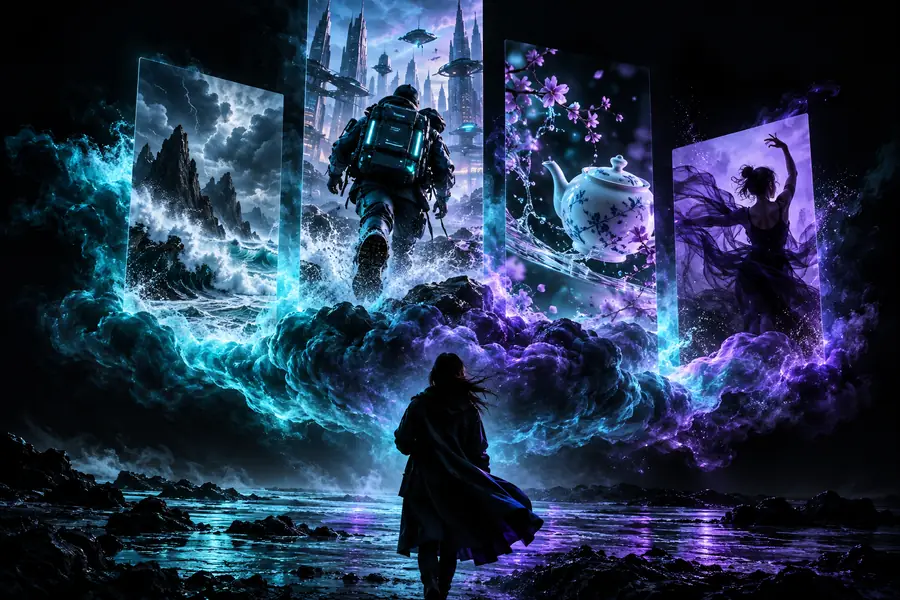
unlucid App

Editor für Kurzvideos

Sie haben ein Konzept für ein Standbild, müssen die Handlung aber in Worte fassen.

Trennen Sie die Bewegung des Motivs von der Kamerabewegung, damit Sie beides unabhängig voneinander beurteilen können.

unlucid KI-Prompt-Optimierer

Konzeptdesigner

Sie möchten mehrere Varianten desselben Schauplatzes entwickeln, ohne die Grundidee zu verändern.

Variiere Beleuchtung oder Blickwinkel, während Motiv und Umgebung gleich bleiben.

unlucid-Prompt-Generator

Erstmalige Nutzung

Du bist unsicher, ob deine Idee in ein Prompt-Feld oder in einen App-Workflow gehört.

Prüfe die verfügbaren Eingabe- und Ausgabeeinstellungen, bevor du Ausgangsmaterial vorbereitest.

unlucid-App

Ein vollständiger Durchlauf

Betrachte dies als Planungsablauf, nicht als Zusage, dass das über die Schaltfläche aufgerufene Tool jede dieser Einstellungen bietet.

  1. 1

    Beschreibe die Szene

    Nenne ein Motiv, seine Umgebung, den Bildausschnitt und eine sichtbare Handlung. Zum Beispiel: Ein Radfahrer überquert bei Nacht in einer Weitwinkelaufnahme eine regennasse Kreuzung. Das gibt einem Online-Generator etwas Konkreteres zum Umsetzen als „filmreife Stadt“.

  2. 2

    Öffne und prüfe das Tool

    Nutze den obigen Prompt als Ausgangspunkt. Prüfe nach dem Öffnen des verlinkten Erstellungstools, welche Eingaben, Einstellungen und Ausgabeoptionen es tatsächlich bietet. Geh nicht davon aus, dass es einer bestimmten Unlucid-Oberfläche entspricht.

  3. 3

    Prüfe und überarbeite das Ergebnis

    Prüfe, ob Motiv, Bildausschnitt und Handlung klar erkennbar sind. Wenn ein Element nicht stimmt, ändere zuerst die entsprechende Anweisung, statt den gesamten Prompt neu zu schreiben. Notiere, welche Formulierungen das Ergebnis verändert haben.

Grenzen, die du beim Durchlauf prüfen solltest

Kein garantiertes Ausgabeformat

Dieser Leitfaden kann nicht bestätigen, dass das verlinkte Tool ein bestimmtes Videoformat, eine bestimmte Dauer oder Auflösung exportiert.

Abhilfe

Prüfe die aktuellen Ausgabe- und Exportoptionen, bevor du eine Lieferung planst.

Keine bestätigte Übereinstimmung der Funktionen

Das verlinkte Erstellungstool ist ein eigenständiges Angebot. Beispiele und Beschreibungen der Unlucid-Oberfläche belegen nicht, welche Einstellungen dieses Angebot unterstützt.

Abhilfe

Prüfe die Einstellungen des Zieltools, bevor du ein Projekt vorbereitest, das Bilder oder Bewegungssteuerung voraussetzt.

Keine verlässlich präzisen Ergebnisse beim ersten Versuch

Selbst ein detaillierter Prompt kann zu einem undeutlichen Motiv, uneinheitlichen Bewegungen oder einem unerwarteten Kamerawinkel führen.

Alternative

Ändere jeweils nur eine sichtbare Anforderung und vergleiche die Ergebnisse anhand derselben Vorgaben.

Keine Zusicherung zum Datenschutz auf dieser Seite

Diese Seite legt nicht dar, wie ein Dienst zur Erstellung von Inhalten mit hochgeladenen Bildern, Prompts oder generierten Dateien umgeht.

Alternative

Lies die aktuellen Datenschutzbedingungen des Dienstes, bevor du sensible Inhalte einreichst.

Eine visuelle Referenz für die Vorgaben

Die beiden Bilder veranschaulichen ein mögliches Ausgangsbild und eine stilisierte Szene. Sie belegen nicht, dass das verlinkte Online-Tool das zweite Bild aus dem ersten erzeugt hat.

Ursprüngliches Fahrporträt als visueller Ausgangspunkt Ausgangsbild
Stilisierte Fahrszene als visuelle Richtung Visuelle Ausrichtung
Die Vorgaben für diese Ausrichtung sollten das Motiv, den Blick durch das Fahrzeug, die Beleuchtung und die gewünschte Bewegung beschreiben. Prüfe, ob Bildeingaben möglich sind, bevor du einen bildgestützten Arbeitsablauf versuchst.

Tabelle der Optionen

Dies sind zwei Möglichkeiten, dieselbe Szene zu beschreiben, keine zwei bestätigten Einstellungen von Unlucid. Mit der detaillierten Version lässt sich das beabsichtigte Ergebnis leichter beurteilen.

Allgemeine Vorgaben
Konkrete Vorgaben

Motiv

Allgemeine Vorgaben

Eine Person in einer Stadt

Konkrete Vorgaben

Eine Person auf dem Fahrrad, die eine Kreuzung überquert

Umgebung

Allgemeine Vorgaben

Nachts

Konkrete Vorgaben

Eine regennasse Straße bei Nacht

Bildausschnitt

Allgemeine Vorgabe

Filmische Ansicht

Konkrete Vorgabe

Weite Einstellung mit dem Radfahrer im Vordergrund

Beleuchtung

Allgemeine Vorgabe

Stimmungsvolle Beleuchtung

Konkrete Vorgabe

Rote Ampel spiegelt sich auf nassem Asphalt

Handlung

Allgemeine Vorgabe

Bewegung durch die Szene

Konkrete Vorgabe

Der Radfahrer fährt quer durchs Bild

Kameraführung

Allgemeine Vorgabe

Dynamische Kamera

Konkrete Vorgabe

Langsame, gleichmäßige Kamerabewegung

Was bei einer vagen Vorgabe schiefgeht

Mit einer klareren Szenenbeschreibung zum Gestaltungstool

Bei einem vagen Online-Prompt lässt sich schwer erkennen, ob das Ergebnis am Motiv, am Bildausschnitt oder an der Handlung vorbeigeht. Beginne mit der konkreten Vorgabe oben und prüfe die aktuellen Eingabemöglichkeiten und Nutzungsbedingungen des Tools, bevor du sensible Inhalte eingibst.

Visuelle Gestaltung entdecken
  • Ein zentrales Motiv benennen
  • Beschreibe eine sichtbare Handlung
  • Prüfe die verfügbaren Funktionen, bevor du etwas erstellst

FAQ

Der Ausdruck beschreibt die Suche nach einer Online-Möglichkeit, KI-Visuals im Zusammenhang mit Unlucid zu erstellen. Diese Seite erklärt, wie du ein visuelles Briefing vorbereitest und bewertest; sie bestätigt nicht, dass das verlinkte Erstellungstool dasselbe Produkt wie ein bestimmter Dienst von Unlucid ist.

Beginne mit einem Motiv, einer Umgebung, dem Bildausschnitt und einer Handlung. Ergänze Angaben zu Beleuchtung oder Kameraführung nur, wenn diese Details für die Szene wichtig sind, die du beurteilen möchtest.

Das hängt davon ab, ob das Tool, das du öffnest, derzeit Bilder als Eingabe akzeptiert und eine passende Ausgabe bietet. Prüfe seine Funktionen, bevor du ein bildbasiertes Projekt vorbereitest; das Bildpaar auf dieser Seite dient zur Veranschaulichung und ist kein bestätigtes Tool-Ergebnis.

Allgemeine Anweisungen lassen Spielraum für unterschiedliche Motive, Bildkompositionen und Bewegungen. Formuliere das wichtigste Detail ausdrücklich und überarbeite dann jeweils eine Anweisung, wenn das Ergebnis dieses Detail verfehlt.

Diese Seite gibt keine Auskunft über die derzeit verfügbaren Längen, Formate oder Auflösungen. Prüfe die verfügbaren Einstellungen und Exportoptionen am Zielort, bevor du dich auf eine Produktionsanforderung festlegst.

Jetzt erstellen
Jetzt erstellen